投稿日:2022.02.19 最終更新日:2026.02.25
Zoomご利用ガイド
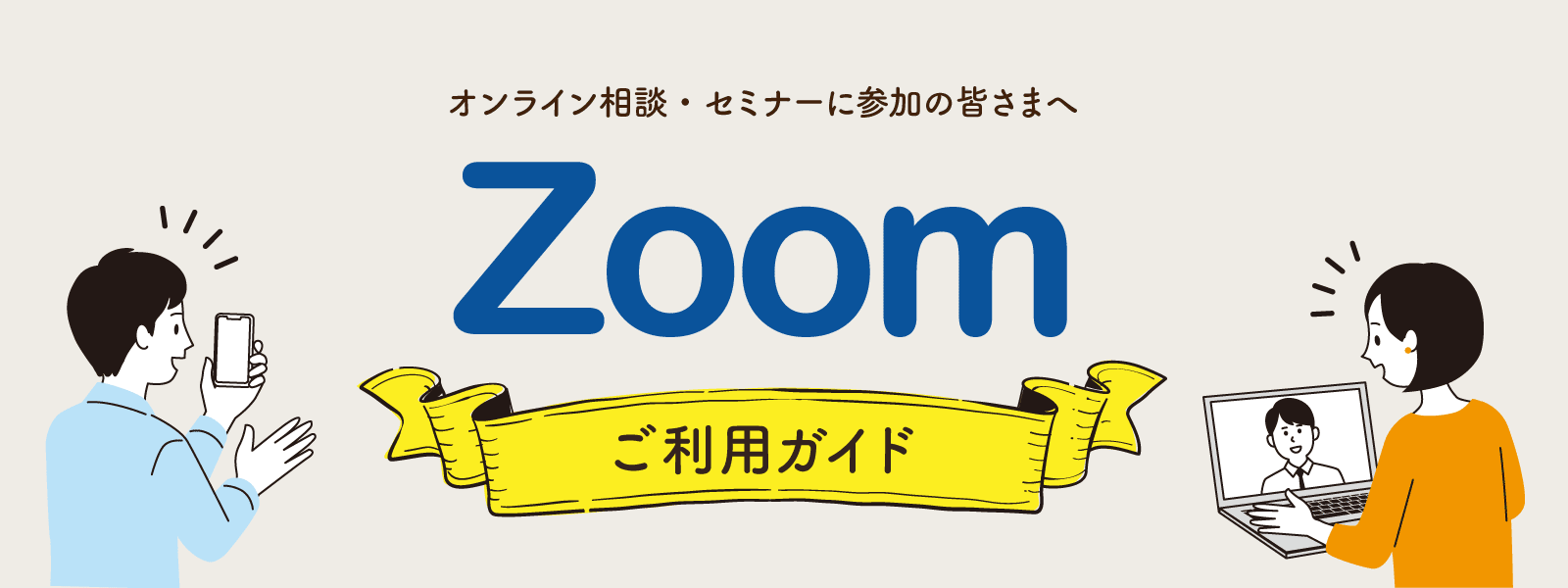
ふるさと回帰支援センターでは、オンラインでのセミナーや移住相談をおこなう際に「Zoom(ズーム)」というWeb会議システムを使用しています。
はじめてZoomを使われる方は、下記の手順に従って事前準備などをお願い致します。
※ご利用の際は、インターネット接続が可能な端末(デスクトップパソコン、ノートパソコン、タブレット、スマートフォン等)を、ご自身でご用意ください。
※Zoomは無料で利用できますが、別途通信費がかかります
目次
- 当日までの準備
- zoomのアプリケーションをダウンロードする場合
- アプリケーションをダウンロード【しない】場合
- 接続テスト
- メールのご確認
- イベント当日
- 安心してご参加いただくために
- 動画で解説!Zoomの使い方
- ミーティング参加方法(パソコン編、スマートフォン編)
- チャット機能(パソコン・スマホ編)
- Zoomに参加できない場合(よくある質問と対処方法)
1.当日までの準備
(1-1)Zoomのアプリケーションをダウンロードする場合
| パソコン |
|
|---|---|
| スマートフォン |
|
(1-2)アプリケーションをダウンロード【しない】場合
Webブラウザ(「Google chrome」、「Microsoft Edge」等)からの参加となります
- 招待URLをクリック
- メッセージ(「Zoom Meetingsを開きますか?」等)が表示されたら、[キャンセル] をクリック
- ページ下部にある「ブラウザから参加」リンクをクリック
※ご不明な場合は、各主催者や担当者へお尋ねください
(2)接続テスト
当日スムーズに参加できるように、事前に接続テストをお願い致します。
- 「参加」をクリック
- 「Zeem Meaningを開きますか?」というメッセージが表示されたら、「Zoom Meetingsを開く」を選択
- アプリケーションが起動したらOK
アプリケーションをダウンロード<しない>場合は、「参加」をクリック→「ミーティングを起動」を押し、画面下の「ブラウザから参加してください」を選択。
(3)メールのご確認
イベント当日までに、主催者からイベント参加のためのURLやID等の情報がメールで送られてきます。
案内にしたがってご参加をお願い致します。
2.イベント当日
指定の時間に合わせて、メールに記載されているURLをクリックしてください。Zoomが起動しますので、セミナーや相談にご参加ください。
Zoom起動後にID等で入室することも可能です。
パスコードが必要な場合があります(事前の案内メールにIDやURLと一緒に記載されています)
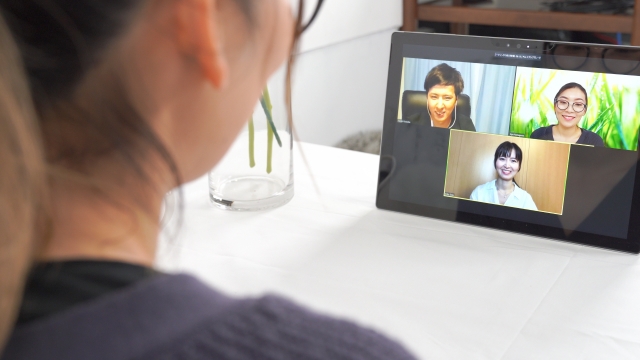
3.安心してご参加いただくために
|
【安定したインターネット接続環境】でご参加ください |
|
|---|---|
| 【静かな環境とイヤホン&マイクの使用】をおすすめします |
|
| 【余裕を持った入室】をおすすめします |
|
4.YouTube動画で解説!Zoomの使い方
ミーティング参加方法などを動画でご説明します(YouTubeに移動します)。お使いの機種やブラウザ等によって実際の画面や操作方法が若干異なる場合があります。ご了承下さい。
| ミーティング参加方法 | |
|---|---|
| チャット機能 |
5.Zoomに参加できない場合
以下はよくある質問と対処方法です。
|
ミーティングURLをクリックすると「無効です」というメッセージが出た |
|
|---|---|
| IDとパスコードを入力しても無効になった、参加できなかった | 事前案内メールに記載されている当日の緊急連絡先、または下記各相談窓口やふるさと回帰支援センターまでお電話をお願いいたします
上記ページに記載のない県、または連絡が繋がらない場合 |
| その他のトラブルや質問につきまして |
|